











Importeer Quizlet naar StudyGo
In 7 korte stappen staan je Quizlet-lijsten op StudyGo. Maak gratis een account aan of log in met je bestaande account.
#1 Klik op ‘Nieuw’ en dan ‘Lijst’
Zodra je bent ingelogd, zie je linksboven een witte knop met ‘Nieuw’. Klik daarna op ‘Lijst‘.
2 Klik vervolgens op ‘Importeren’
Je zit nu in de omgeving waar je een lijst kan aanmaken. Klik hier op de paarse link ‘Importeren’. Deze link zie je onder te titel en naast de functie ‘Beschrijving’.
#3 Importfunctie op StudyGo
Kies hoe je de woordjes kopieert: gescheiden door een ’tab’ of door een ‘is-teken (=)’. De tab-modus gebruik je voornamelijk om woorden te importeren vanuit Excel en Quizlet.
#4 Ga naar een lijst in Quizlet
Log in op je Quizlet-account en open de lijst die je wilt importeren in StudyGo. Klik bovenaan de lijst op het icoontje met de drie puntjes.
#5 Kies voor ‘Exporteren’
Ga daarna door naar de volgende stap.
#6 Selecteer ‘Tab’ & ‘Nieuwe regel’
Zorg ervoor dat deze twee dingen zijn geselecteerd:
– Tussen term en definitie -> Tab
– Tussen rijen -> Nieuwe regel
Wil je je lijst in StudyGo alfabetische volgorde oefenen? Selecteer dan ook ‘Zet op alfabetische volgorde’.
#7 Kopieer de woorden naar StudyGo
Kopieer de woorden en plak ze in het tekstvak op StudyGo.
Gefeliciteerd! Je lijst uit Quizlet staat nu op StudyGo.
Waarom overstappen naar StudyGo?
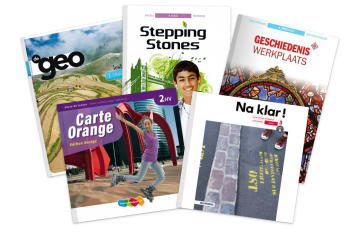
Jouw lesboeken staan al op StudyGo
Wij werken samen met uitgeverijen van bekende lesmethoden voor Engels, Frans, Duits, Latijn, Grieks maar ook geschiedenis en aardrijkskunde. Daardoor staan alle woordjes en begrippen al op StudyGo. Dit scheelt je een hoop tijd met overtypen.
Veel leraren willen dat je met StudyGo werkt
10.167 docenten in Nederland maken gebruik van StudyGo. Docenten kunnen eenvoudig woordjes en begrippen voor je klaar zetten als huiswerk.

StudyGo is gratis en advertentievrij
Je maakt eenvoudig een gratis account aan op StudyGo. Daarnaast werken we zonder reclames, zo kun je in alle focus leren voor je volgende toets.
 Nederlands
  Nederlands (België)
  English (UK)
  Polski
  Español
  Português do Brasil
  Deutsch
  Français
  Italiano